
Shadowsocks Windows 安装配置:下载、导入与连接排查
简答:Shadowsocks Windows 用户应从项目 Releases 页面下载,解压后填写服务器地址、端口、密码和加密方式,再按需求启用 PAC 或系统代理;
定义:Shadowsocks Windows 是运行在 Windows 上的本地代理客户端,负责把应用流量转交给已配置的 Shadowsocks 服务器,但它本身不提供服务器账号,也不等同于完整 VPN。
先看结论:官方下载、版本和代理模式怎么选
本文更新于 2026年11月5日。Shadowsocks Windows 的项目仓库将其定位为 Shadowsocks 的 C# 客户端,官方 README 提供了下载入口、依赖要求、系统代理、PAC 模式和全局模式说明。当前抓取到的 Releases 页面中,标记为 Latest 的标签是 4.4.1.0,对应文件名显示为 Shadowsocks-4.4.1.0.zip;发布页面内容可能变化,下载前仍应以当前页面为准。查看当前 Releases 页面。github.com
| 你的目标 | 建议操作 | 注意事项 |
|---|---|---|
| 只让匹配规则的网站走代理 | 启用 PAC 模式 | 未匹配的应用或协议不一定会经过代理 |
| 先快速验证浏览器是否可用 | 启用系统代理 | 浏览器扩展不要再设置另一套代理 |
| 某个应用不识别系统代理 | 在该应用中手动设置 SOCKS5 或 HTTP | 本地地址通常是 127.0.0.1:1080,端口可在服务器设置中修改 |
| Windows 应用商店应用不生效 | 先导入系统代理,再按官方命令同步 WinHTTP | 命令需要管理员权限 |
官方文档将 Windows 客户端列为 GUI 客户端之一,并列出系统代理、PAC、二维码和配置切换等功能对比;但具体菜单名称可能随版本变化,遇到界面不同应以当前客户端为准。查看 Shadowsocks 官方入门文档。shadowsocks.org
Shadowsocks Windows 从哪里下载?如何核验文件
- 只从项目仓库的 Releases 页面开始。打开 shadowsocks-windows Releases,确认页面上的标签、文件名和资产列表,不要仅凭搜索结果中的旧教程或第三方网盘文件判断版本。
- 核对版本标签与文件名。本次抓取页面显示标签为
4.4.1.0,文件名为Shadowsocks-4.4.1.0.zip。如果你打开页面时显示的版本、文件名与此不同,应以打开当天的页面为准,不要把旧版本号写进配置记录。github.com - 下载后先解压到独立目录。例如建立一个新的测试文件夹,不要直接覆盖以前的配置目录。这样做的目的,是在新版本启动异常时可以回到旧目录,而不是先删除旧配置。
- 按页面给出的哈希核对完整性。本次抓取页面为
Shadowsocks-4.4.1.0.zip提供了 SHA-256:62b74a688d22bfdf20f673a351580029d7b9de67c6facc9a5613b22b3f798968。在 PowerShell 中可执行:
Get-FileHash .\Shadowsocks-4.4.1.0.zip -Algorithm SHA256
预期结果是命令输出的 Hash 与 Releases 页面一致。哈希只能帮助判断文件下载后是否发生变化,不能单独证明下载站、服务器或文件发布者可信;如果文件名、版本标签或哈希不一致,先停止安装并重新打开当前 Releases 页面核对。github.com
项目 README 当前列出的运行要求包括 .NET Framework 4.8 或更高版本,以及 Microsoft Visual C++ 2015 Redistributable x86。若启动时提示缺少运行库,应优先从项目 README 中的依赖链接继续核对,不要随意下载来路不明的 DLL。github.com
Windows 10/11 安装与首次启动步骤
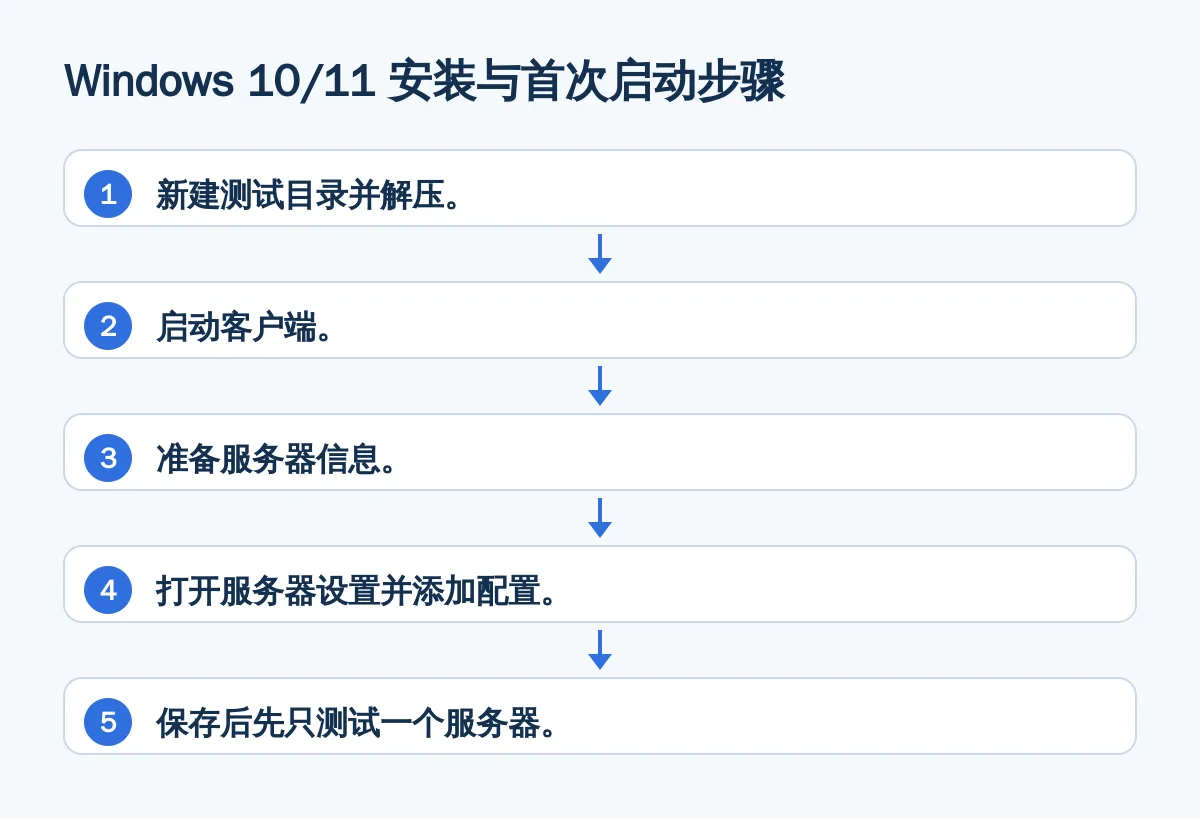
- 新建测试目录并解压。把下载的 ZIP 解压到一个你有写入权限的目录,例如个人文档下的独立文件夹。不要在还未确认新版本能启动前删除旧目录。
- 启动客户端。运行解压目录中的客户端程序。成功启动后,官方 README 说明应能在 Windows 通知区域看到 Shadowsocks 图标;如果通知区域没有图标,先展开隐藏图标区域,再检查程序是否仍在运行。github.com
- 准备服务器信息。客户端安装完成不代表已经拥有可连接的服务器。你需要从服务提供方或自建服务器配置中取得服务器地址、端口、密码、加密方式,以及可选的插件参数。官方部署文档说明,服务端和客户端需要选择兼容的实现;服务器端可使用不同实现,但双方的连接参数必须匹配。shadowsocks.org
- 打开服务器设置并添加配置。在通知区域图标的服务器菜单中选择添加或编辑服务器,逐项填写地址、端口、密码和加密方式。不要把订阅链接、网页地址或带有额外参数的分享文本直接当成服务器地址。
- 保存后先只测试一个服务器。如果你有多个节点,先选定一个配置测试,避免同时修改多个配置导致无法判断问题来自服务器、参数还是本地客户端。
官方 README 明确说明客户端可以在服务器菜单中添加多个服务器,并通过菜单选择启用系统代理。github.com
手动添加、ss://链接、二维码和订阅怎么处理
手动添加是最容易核对、也最适合排障的方式。至少应确认以下字段:
| 字段 | 填写内容 | 常见错误 |
|---|---|---|
| 服务器地址 | 域名或 IP 地址 | 误填订阅页面地址、带路径的网页 URL |
| 服务器端口 | 服务方提供的数字端口 | 把本地代理端口 1080 当成远端端口 |
| 密码 | 服务方或自建服务配置中的密码 | 多复制空格、换行或引号 |
| 加密方式 | 与服务端完全一致的算法名称 | 只凭习惯选择,而不是按服务端参数填写 |
| 插件与插件参数 | 仅在服务端明确要求时填写 | 没有插件要求却自行添加插件 |
如果服务方给的是 ss:// 分享链接、二维码或订阅地址,先确认当前 Windows 客户端菜单是否提供“从剪贴板导入”“扫描二维码”或订阅管理入口。官方协议文档单独定义了 SIP002 分享链接规范,但本次抓取的 Windows README 没有把每个导入入口逐项展开,因此具体菜单应以当前版本实际显示为准,不把未核实的按钮名称写成固定操作。查看官方客户端与协议文档。shadowsocks.org
排障时建议先把分享链接中的参数人工对照到手动配置:地址、端口、密码、加密方式、插件名称和插件参数都一致后,再测试连接。这样可以区分“导入格式问题”和“服务器本身不可达”。二维码只能减少手工输入,并不能证明节点可用,也不能替代来源核验。
系统代理、PAC、全局模式和浏览器代理区别
| 模式 | 适用场景 | 局限 | 首次建议 |
|---|---|---|---|
| PAC | 希望按域名规则分流,减少不必要的代理流量 | 规则未覆盖的域名、应用或特殊协议可能不按预期处理 | 熟悉规则后使用 |
| 系统代理 | 先验证浏览器和遵循系统代理的桌面应用 | 并非所有应用都会读取 Windows 系统代理 | 新手首次测试优先使用 |
| 全局模式 | 需要让更多遵循系统代理的请求交给本地代理 | 不等于完整 VPN,忽略系统代理的程序仍可能直连 | 仅用于定位分流规则问题 |
| 应用内手动代理 | 目标软件不使用系统代理 | 每个软件都要单独设置,且协议支持不同 | 网页正常、单个应用异常时使用 |
官方 README 将系统代理、PAC 模式和全局模式列为客户端功能,并说明浏览器可以手动设置 SOCKS5 或 HTTP 代理,默认本地地址为 127.0.0.1:1080,端口可在服务器编辑界面修改。启用系统代理后,应关闭浏览器中的其他代理扩展,或让扩展使用系统代理,避免两套代理叠加。github.com
推荐的首次闭环是:先选择一个已保存的服务器 → 启用系统代理 → 用一个普通浏览器页面测试 → 再切换 PAC 或全局模式比较结果。不要一开始同时启用浏览器扩展、应用内代理和系统代理,否则出现网页打不开时很难判断是哪一层设置冲突。
网页能打开但 Windows 应用不能联网怎么办
- 先确认浏览器是否真的使用了客户端。关闭浏览器代理扩展,确认系统代理处于启用状态;如果浏览器也打不开,回到服务器地址、端口、密码和加密方式逐项核对。
- 区分应用是否支持系统代理。部分桌面软件、游戏、命令行工具或安全软件可能不读取 Windows 系统代理。对这类软件,应查看其网络设置,尝试填写客户端显示的 SOCKS5 或 HTTP 本地代理地址。
- 检查本地端口是否被占用或改动。如果客户端端口不是
1080,应用仍填写旧端口就会失败。以服务器编辑页面当前显示的本地端口为准,不要假设所有安装都使用同一个端口。 - Windows Store 或相关应用单独处理。官方 README 给出的做法是:在管理员权限的命令提示符中执行:
netsh winhttp import proxy source=ie
预期结果是 WinHTTP 配置从 Internet Explorer 代理设置导入;如果命令报错,先确认命令提示符是否以管理员身份运行,再检查系统代理是否已经启用。该命令只针对 WinHTTP 代理配置,不代表所有应用都会因此自动使用代理。github.com
- 最后再检查 DNS 和应用自身规则。如果浏览器可以打开目标页面,但某个应用仍失败,记录应用错误日志、目标域名解析结果和应用代理设置,不要仅凭“客户端图标显示运行中”判断该应用已经走代理。
连接失败、超时、速度慢和插件异常的最小排查闭环
- 配置错误:重新核对地址、端口、密码和加密方式;预期是保存配置后客户端不再提示字段错误。仍失败时,向服务方核对参数,不要自行猜测加密方式。
- 服务器不可达:只测试一个服务器,记录发生时间、网络类型和错误提示;如果换网络后结果明显不同,优先排查本地网络、DNS 或出口限制。
- 本地代理未生效:确认客户端在通知区域运行,确认系统代理已启用,并用浏览器手动填写
127.0.0.1:本地端口做对照。若手动代理能用而系统代理不能用,问题更可能在系统代理设置或应用兼容性。 - 插件异常:只有服务端明确要求插件时才填写插件名称和参数。插件版本、参数或传输方式不匹配时,先回到无插件配置进行对照测试;不要在未备份配置的情况下批量删除所有服务器。
- 速度慢:不要只看一次测速或延迟。分别记录 DNS 解析、TCP/代理连接、网页加载和连续复测结果;延迟有返回不等于网页、视频或办公应用一定可用。
- 回滚:关闭系统代理,退出客户端,恢复旧配置目录或旧版本目录,再重新启用原来的配置。回滚后若恢复,保留新旧版本的错误日志和配置差异,方便进一步定位。
项目 Releases 页面还提供了发布说明和文件校验信息;如果升级后出现问题,先对照当前版本的发布说明,再决定是保留新版本、回到旧版本,还是重新建立干净配置。github.com
基于官方资料的功能评估与适用边界
本文没有进行本站实测,因此不对兼容性、延迟、资源占用、速度或稳定性给出数字排名。能确认的功能结论仅来自项目 README 和 Shadowsocks 文档:客户端支持系统代理、PAC、全局模式、HTTP 代理、多个服务器、UDP 转发和插件;官方入门文档则将 Windows 客户端列为 GUI 实现之一。github.com
它更适合已经获得服务器参数、希望在 Windows 上进行本地代理配置和分流测试的用户。它不负责提供服务器账号,也不能保证任何节点、网络或应用始终可用。对于跨境办公、远程连接或多应用场景,建议先确认目标软件是否读取系统代理、是否需要 SOCKS5/HTTP 单独配置,以及是否存在 UDP、DNS 或企业安全策略要求。
如果你只想完成一次最小验证,可以采用以下顺序:下载当前 Releases 页面文件并核对哈希 → 新建测试目录解压 → 手动添加一个服务器 → 启用系统代理 → 浏览器测试 → 再按应用逐个排查。每一步只改一个变量,最容易保留证据,也最容易回滚。
常见问题
Shadowsocks Windows 去哪里下载?
从项目 GitHub 仓库的 Releases 页面下载,不建议使用搜索结果中的第三方安装包。本次抓取页面显示 Latest 标签为 4.4.1.0,但版本和资产可能变化,下载时以当前页面为准。<a href="https://github.com/shadowsocks/shadowsocks-windows/releases">打开 Releases 页面</a>。github.com
Shadowsocks Windows 怎么填写服务器参数?
在服务器菜单中新增配置,填写服务器地址、远端端口、密码和加密方式;如果服务方要求插件,再填写插件名称和参数。客户端安装完成并不会自动获得服务器账号,参数需要由服务方或自建服务配置提供。
Shadowsocks Windows 的 PAC 和全局模式有什么区别?
PAC 按规则分流,适合只让部分域名经过代理;全局模式会扩大遵循系统代理的请求范围,但不等于完整 VPN,忽略系统代理的应用仍可能直连。官方 README 同时列出了 PAC 和全局模式。github.com
为什么浏览器能用,其他 Windows 应用不能用?
因为不同应用对系统代理的支持不同。先确认应用是否支持系统代理;不支持时,在应用内设置 SOCKS5 或 HTTP 本地代理。Windows Store 或相关应用可按官方说明尝试以管理员权限执行 <code>netsh winhttp import proxy source=ie</code>,但这不保证所有应用都会生效。github.com
ss://链接或二维码可以直接导入 Windows 客户端吗?
是否能直接导入取决于当前 Windows 客户端版本和菜单入口。本次核验到官方文档定义了 SIP002 分享链接规范,但 README 没有逐项列出 Windows 端所有导入按钮,因此无法把某个固定菜单名称写成必然存在。最稳妥的排障方法是把链接中的地址、端口、密码和加密方式对照后手动添加。shadowsocks.org
哈希一致就代表下载文件一定安全吗?
不代表。哈希主要用于判断文件内容是否与发布页面记录一致,不能单独证明发布者、下载服务器或运行环境可信。应同时核对仓库地址、版本标签、文件名和来源,发现不一致就停止安装。
相关阅读
参考资料
- shadowsocks-windows 项目仓库与 README
- shadowsocks-windows Releases 页面
- Shadowsocks 官方 Getting Started 文档(shadowsocks.org)
- Shadowsocks 官方 Deploying 文档(shadowsocks.org)